

 Social Marketing










































Chính sách - Quy định
Hướng dẫn sử dụng Redmine (Nhân viên) để quản lý công việc

Trong bài viết này sẽ hướng dẫn sử dụng Redmine để tạo và gán các công việc cụ thể giữa các thành viên trong công ty. Mỗi nhân viên trong ty bao gồm quản lý, nhân viên, thực tập sinh và cộng tác viên sẽ được cấp mật khẩu và tài khoản để đăng nhập vào redmine. Link đăng nhập redmine công ty WIFIM http://redmine.wifim.vn/
Hướng dẫn báo cáo cho CTV / TTS / Nhân viên không tham gia nhiều dự án :
Truy cập vào link báo cáo công việc ngày ví dụ : http://redmine.wifim.vn/issues/13981 lưu link này lại

Thêm thời gian làm việc và báo cáo công việc chi tiết => Nhấn sửa :

kiểm tra đã báo cáo chính xác chưa : thời gian : sẽ có giờ, Nội dung update đã có

Hướng dẫn báo cáo cho nhân viên / CTV / TTS tham gia nhiều dự án khác nhau :
Tạo công việc
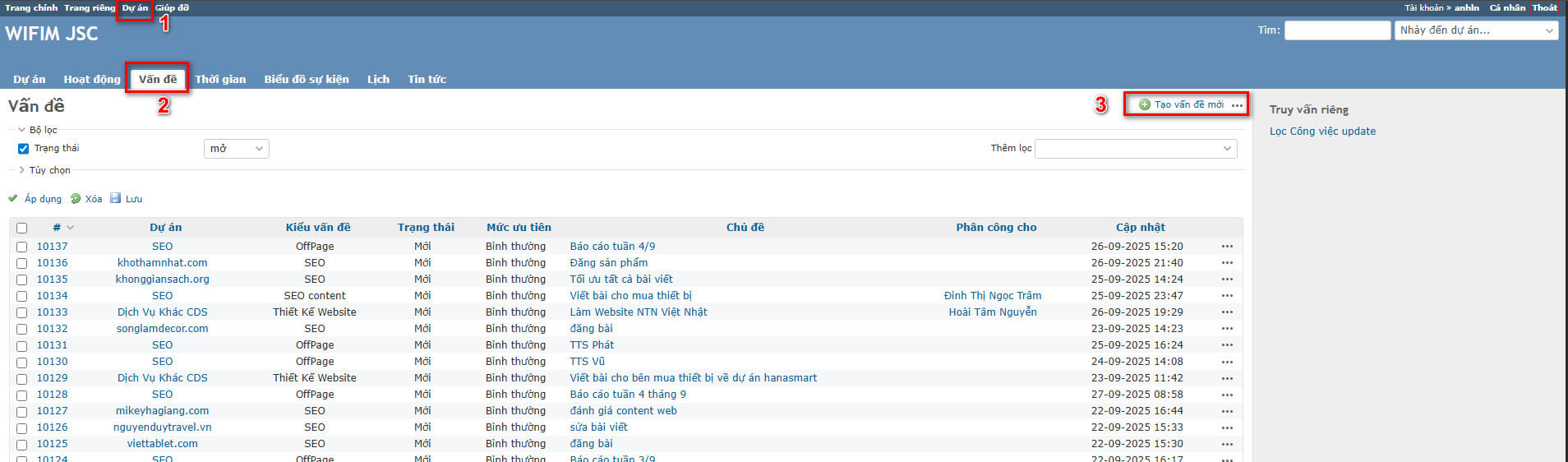
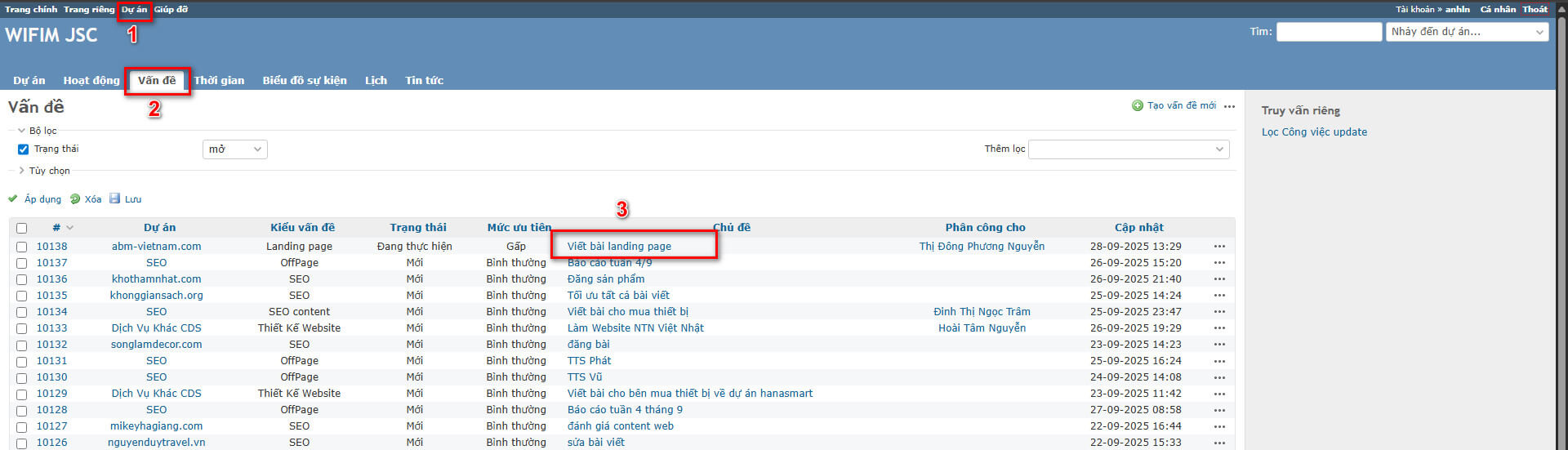
Quản lý login vào hệ thống, tại góc bên trái chọn “Dự án”
Tại màn hình Dự án chọn “Vấn đề” và chọn “Tạo vấn đề mới” để tạo một công việc mới.
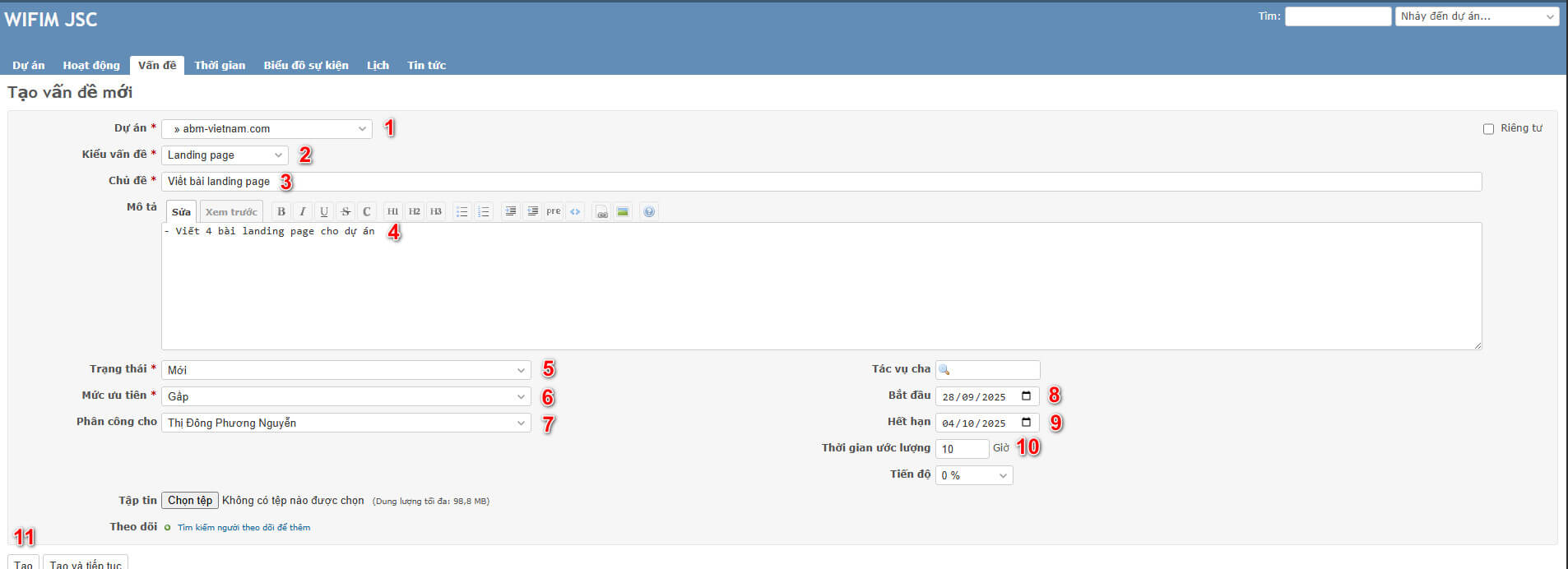
Tại đây Quản lý nhập các thông tin như sau:
- Chọn Dự án phù hợp
- Chọn Kiểu vấn đề phù hợp
- Chọn Chủ đề: Viết bài landing page
- Mô tả: mô tả công việc cụ thể (có thể điền thêm các lưu ý hoặc file đính kèm để nhân viên thực hiện)
- Trạng thái: mới
- Mức ưu tiên: chọn mức độ ưu tiên
- Gán việc cho nhân viên cụ thể
- Ngày bắt đầu công việc
- Ngày kết thúc công việc
- Thời gian ước lượng hoàn thành task (có thể không cần điền)
- Chọn Tạo để hoàn thành tạo task công việc
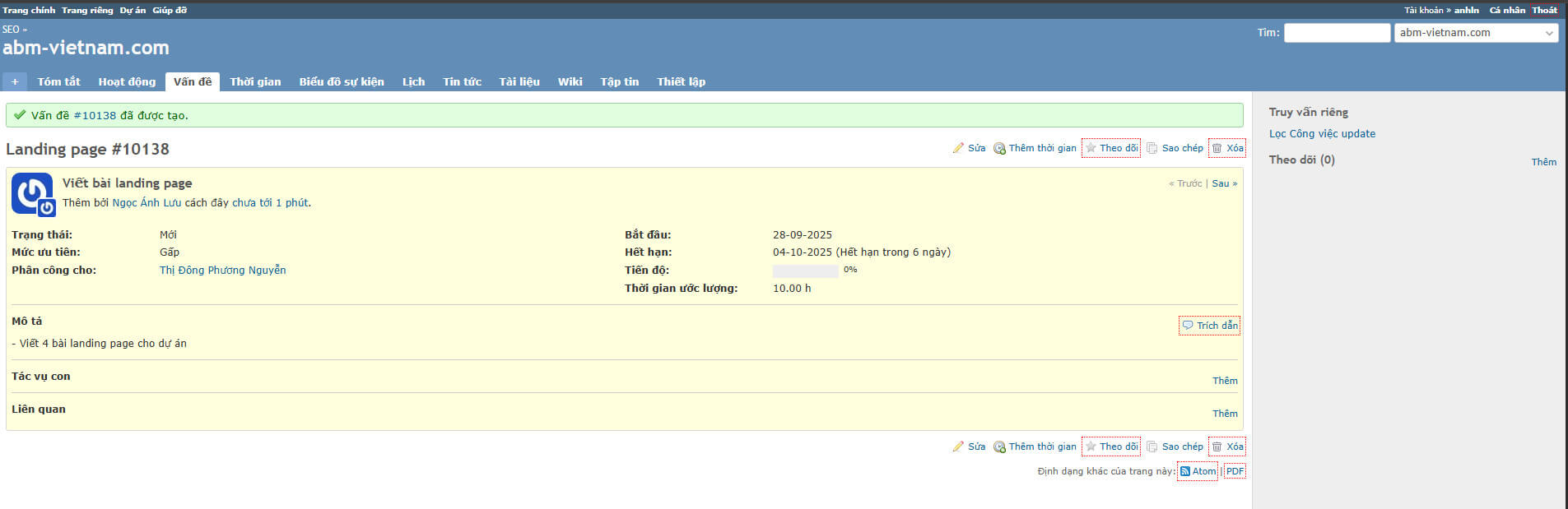
Giao diện sau khi tạo công việc thành công
Xử lý công việc
Nhân viên login vào hệ thống để nhận task công việc. Tại phía bên trái chọn “Dự án” sau đó chọn “Vấn đề” click chọn vào công việc được giao.
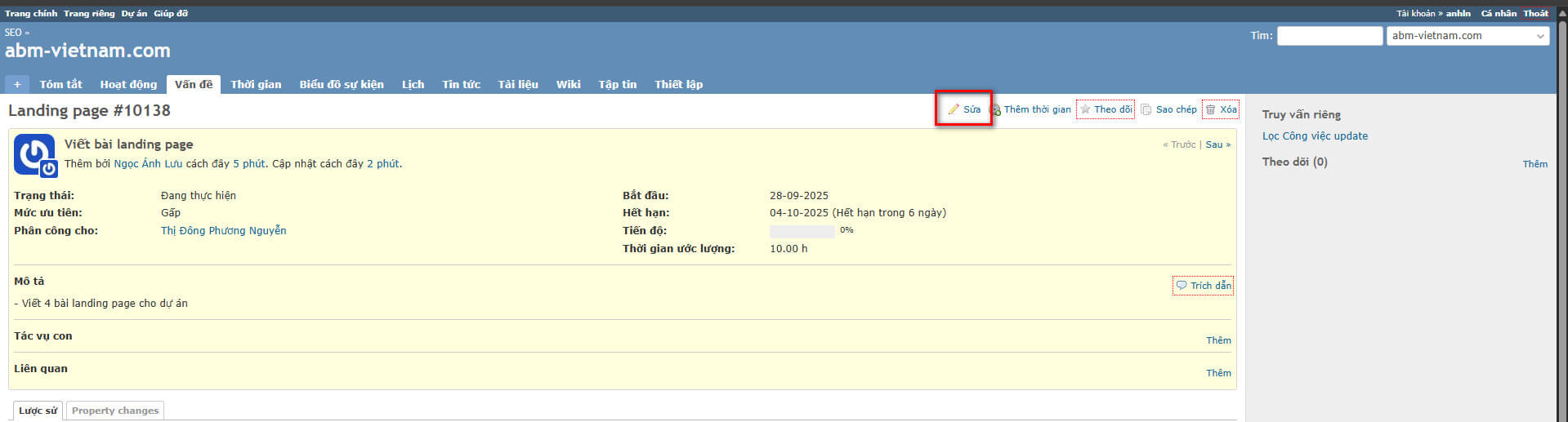
Nhân viên xem các công việc được giao và tiến hành thực hiện, sau khi thực hiện xong sẽ vào chọn “Sửa”
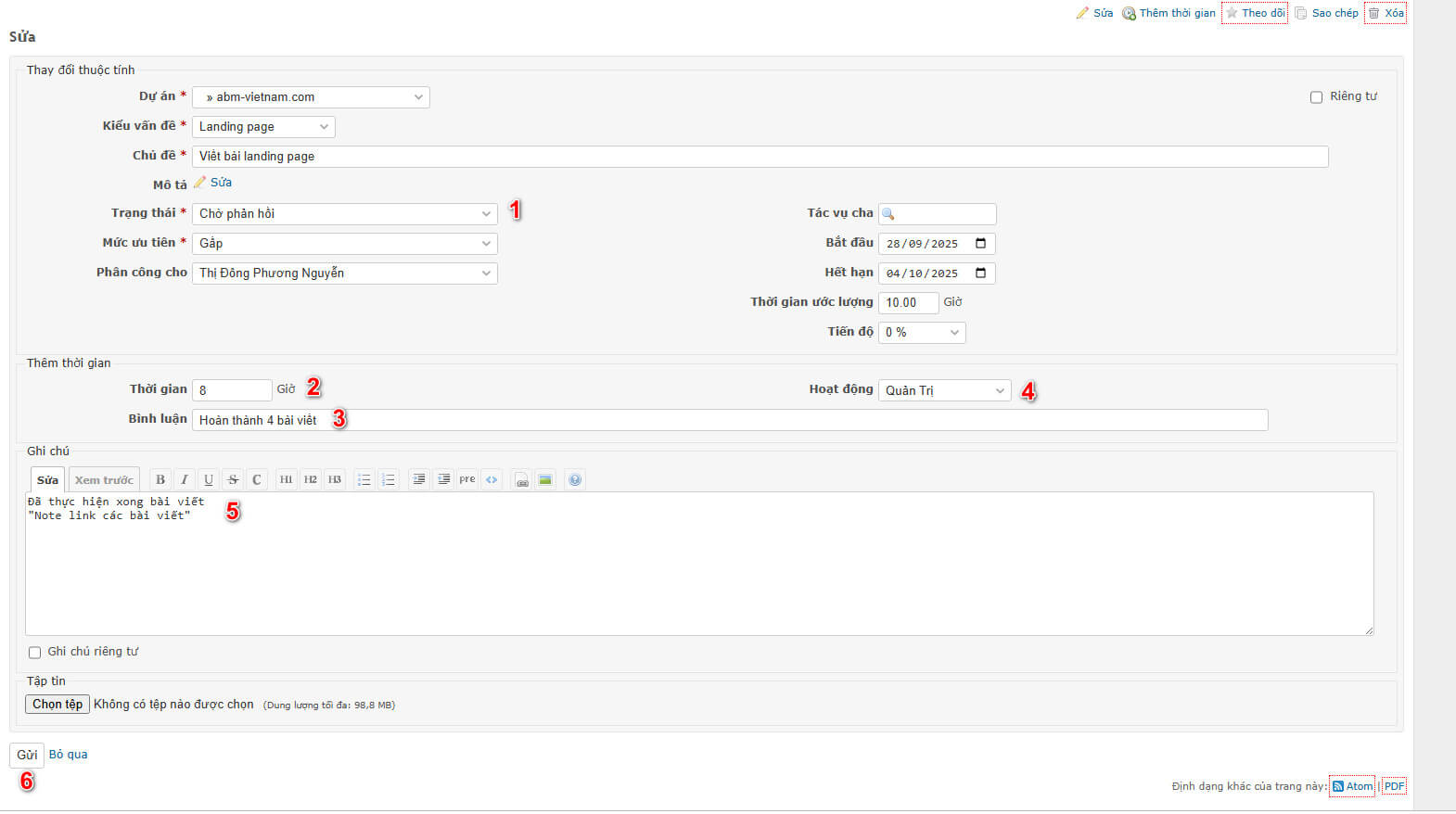
Nhân viên cập nhật lại trạng thái trên redmine:
- Trạng thái: chờ phản hồi
- Thời gian: điền thời gian hoàn thành task công việc
- Bình luận về task công việc
- Hoạt động: chọn Quản trị
- Note chi tiết các công việc đã hoàn thành
- Chọn “Gửi”
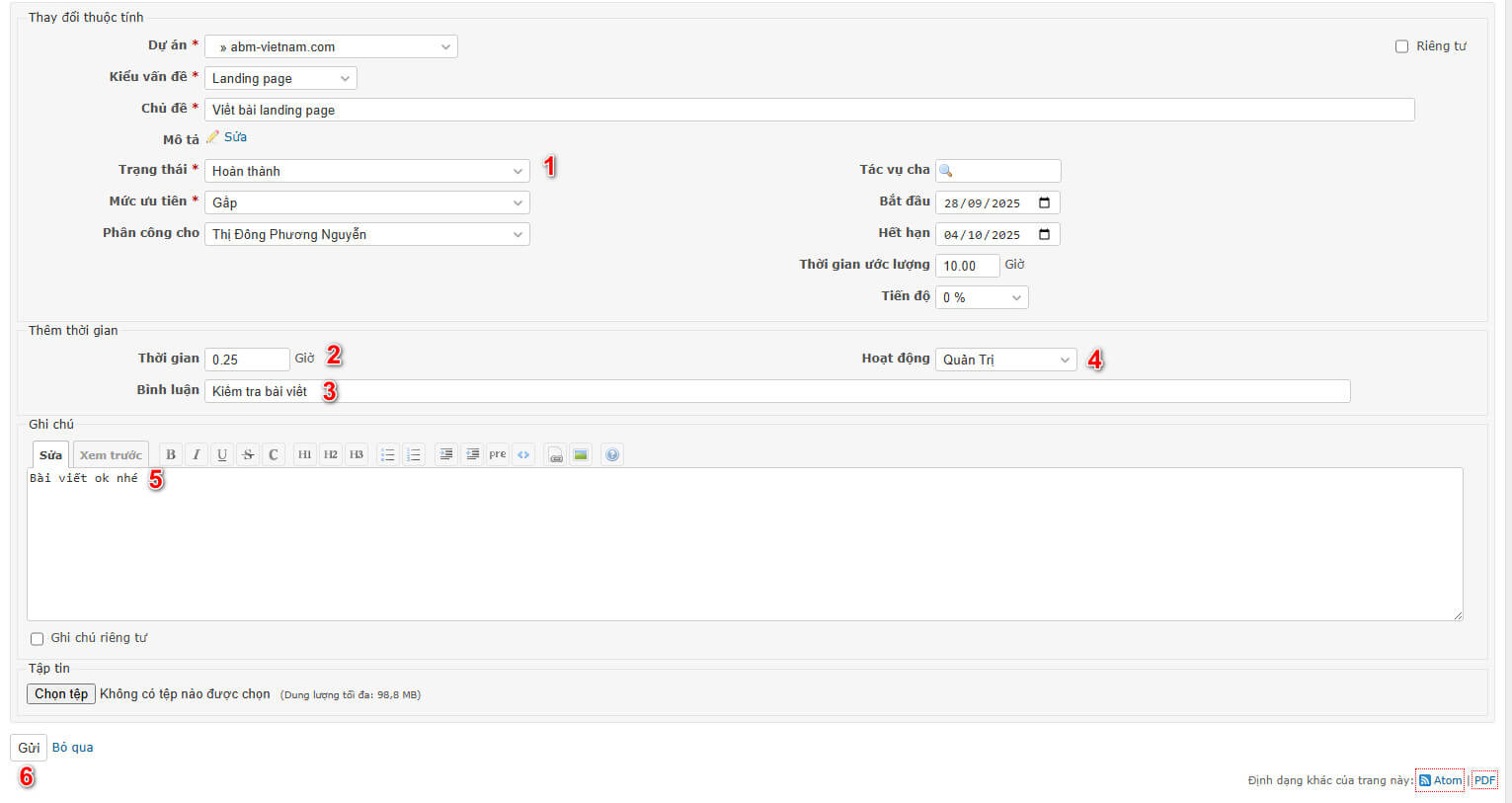
Kiểm tra lại kết quả công việc
Quản lý sau khi kiểm tra công việc đã lý xong và chọn lại trạng thái trên redmine về “Hoàn thành”
Như vậy là qua bài hướng dẫn sử dụng Redmine cơ bản, đã hướng dẫn các bạn cách tạo một quy trình đơn giản và xử lý các công việc nội bộ một công ty theo quy trình.
Hy vọng qua bài viết của mình các bạn sẽ có được các thông tin hữu ích khi bắt đầu sử dụng Redmine.




 Giải pháp Marketing Online
 Dịch vụ website
 Giải pháp Media
 Quảng cáo đa kênh
 Hệ thống Marketing
 Dịch vụ PR
 Case Study