

 Social Marketing





























Giải pháp phần mềm
Ứng dụng, cẩm nang AI trong Administrative support
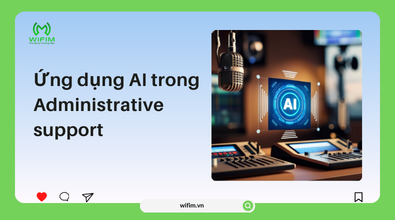
Trong bối cảnh chuyển đổi số diễn ra mạnh mẽ, ứng dụng và cẩm nang AI trong Administrative Support đang trở thành công cụ hỗ trợ đắc lực cho bộ phận hành chính – văn phòng. Từ soạn thảo văn bản, quản lý lịch làm việc, xử lý email đến tổng hợp báo cáo và hỗ trợ ra quyết định, trí tuệ nhân tạo giúp giảm đáng kể khối lượng công việc thủ công, hạn chế sai sót và tiết kiệm thời gian. Việc hiểu đúng cách ứng dụng AI và xây dựng cẩm nang sử dụng phù hợp không chỉ giúp nhân sự Administrative Support nâng cao hiệu suất cá nhân mà còn góp phần chuyên nghiệp hóa hoạt động quản trị trong doanh nghiệp.
Tổng quan Ứng dụng, cẩm nang AI trong Administrative support
Ứng dụng, cẩm nang AI trong Administrative support được xem như một bộ công cụ hỗ trợ hiện đại, giúp trợ lý hành chính thích nghi tốt hơn với khối lượng công việc ngày càng lớn và yêu cầu xử lý thông tin ngày càng cao. Thay vì chỉ làm việc thủ công, AI đang dần trở thành “trợ lý thứ hai”, hỗ trợ xử lý nhanh, chính xác và nhất quán các tác vụ hành chính. Trong đó, Gemini Notebook LLM là một ví dụ tiêu biểu khi được ứng dụng trực tiếp vào công việc Administrative support. Công cụ này cho phép trợ lý hành chính tập hợp, phân tích và xử lý nhiều loại dữ liệu như tài liệu, email, ghi chú cuộc họp hay báo cáo trong cùng một không gian làm việc.
Công việc của trợ lý hành chính (Administrative Support) mang tính tổng hợp cao, đòi hỏi khả năng tổ chức, quản lý và xử lý thông tin hiệu quả. Một số đặc thù nổi bật có thể kể đến như:
- Quản lý lịch làm việc, cuộc họp, tài liệu và email cho nhiều cá nhân hoặc nhiều bộ phận cùng lúc, yêu cầu tính chính xác và phối hợp nhịp nhàng.
- Đảm bảo thông tin được xử lý kịp thời và đúng nội dung, tránh sai sót ảnh hưởng đến hoạt động chung của tổ chức.
- Làm việc trong môi trường áp lực cao, thường xuyên có các thay đổi đột xuất về lịch trình, yêu cầu hoặc ưu tiên công việc.
Chính những đặc thù này khiến trợ lý hành chính dễ rơi vào tình trạng quá tải nếu không có công cụ hỗ trợ phù hợp.
Việc ứng dụng AI vào công việc hành chính mang lại nhiều giá trị thiết thực, đặc biệt khi được hệ thống hóa dưới dạng cẩm nang AI trong Administrative support để sử dụng hằng ngày.
- Hỗ trợ tổng hợp và xử lý thông tin nhanh: AI giúp lọc, tóm tắt và sắp xếp thông tin từ email, tài liệu hoặc ghi chú cuộc họp, giúp trợ lý nắm bắt nội dung chính trong thời gian ngắn.
- Chuẩn hóa nội dung văn bản, email và báo cáo: AI hỗ trợ soạn thảo, chỉnh sửa câu chữ, đảm bảo văn phong chuyên nghiệp, nhất quán và phù hợp với từng đối tượng giao tiếp.
- Giảm thời gian xử lý các tác vụ lặp lại: Những công việc như soạn email mẫu, lập báo cáo định kỳ, ghi chú cuộc họp hay nhắc lịch có thể được AI hỗ trợ tự động, giúp trợ lý hành chính tập trung vào các nhiệm vụ quan trọng hơn.
Có thể nói, Ứng dụng, cẩm nang AI trong Administrative support không chỉ giúp tối ưu hiệu suất làm việc mà còn góp phần giảm áp lực, nâng cao chất lượng công việc và vai trò của trợ lý hành chính trong tổ chức.
Bốn yếu tố cốt lõi để viết prompt cơ bản và hiệu quả
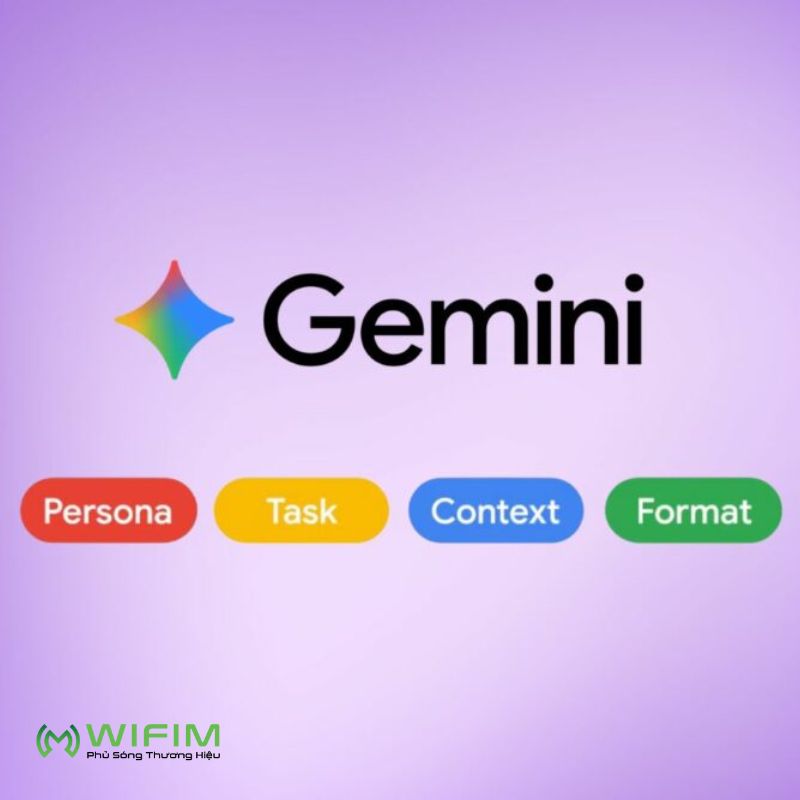
Vai trò (Persona) – Xác định AI đang “đứng ở vị trí nào”
Vai trò (Persona) giúp AI hiểu nó đang hỗ trợ công việc với tư cách ai, từ đó điều chỉnh góc nhìn, mức độ chi tiết và giọng điệu cho phù hợp. Khi được xác định rõ vai trò, AI sẽ đưa ra câu trả lời sát với bối cảnh công việc hành chính thay vì các phản hồi chung chung, khó áp dụng.
Trong Administrative Support, việc nêu rõ vai trò còn giúp AI sử dụng ngôn ngữ và cách trình bày đúng môi trường doanh nghiệp, hỗ trợ tốt hơn cho các nhiệm vụ liên quan đến điều phối, tổng hợp và giao tiếp nội bộ.
Một số vai trò thường dùng trong prompt Administrative Support gồm:
- Trợ lý hành chính
- Trợ lý điều hành
- Quản lý chương trình
- Điều phối dự án
Nhiệm vụ (Task) – Thành phần quan trọng nhất của prompt
Nhiệm vụ (Task) là phần trả lời trực tiếp cho câu hỏi “bạn muốn AI làm gì?”. Một prompt hiệu quả luôn cần xác định rõ nhiệm vụ để AI tập trung xử lý đúng yêu cầu, thay vì đưa ra câu trả lời chung chung hoặc mang tính tham khảo. Với công việc hành chính, nhiệm vụ càng rõ ràng thì kết quả AI trả về càng dễ sử dụng ngay.
Khi viết nhiệm vụ trong prompt, cần diễn đạt cụ thể, có động từ hoặc mệnh lệnh rõ ràng để AI hiểu chính xác hành động cần thực hiện.
Một số động từ thường dùng khi viết nhiệm vụ cho AI:
- Soạn thảo
- Tóm tắt
- Liệt kê
- Đề xuất
- Sắp xếp
- Chuẩn hóa
Ngữ cảnh (Context) – Giúp AI hiểu đúng tình huống công việc
Ngữ cảnh (Context) là phần cung cấp thông tin nền để AI hiểu rõ tình huống cụ thể mà bạn đang làm việc. Khi có đủ ngữ cảnh, AI sẽ không chỉ trả lời đúng yêu cầu mà còn điều chỉnh nội dung phù hợp với môi trường, đối tượng và điều kiện thực tế của công việc hành chính.
Trong công việc Administrative Support, việc bổ sung ngữ cảnh giúp AI đưa ra kết quả sát với thực tế triển khai, thay vì các câu trả lời mang tính lý thuyết hoặc chung chung.
Ngữ cảnh thường bao gồm các thông tin như:
- Bối cảnh công việc và mục tiêu cần đạt
- Đối tượng liên quan (lãnh đạo, nhân viên, đối tác…)
- Tài liệu nội bộ hoặc thông tin tham chiếu
- Thời gian, địa điểm, quy mô công việc
Định dạng (Format) – Kiểm soát cách trình bày đầu ra
Định dạng (Format) cho AI biết bạn mong muốn kết quả được trình bày như thế nào, từ đó giúp đầu ra phù hợp ngay với nhu cầu sử dụng thực tế. Khi không nêu rõ định dạng, AI thường trả lời theo dạng văn bản dài, khiến người dùng mất thêm thời gian chỉnh sửa trước khi đưa vào công việc.
Trong công việc hành chính, yêu cầu định dạng rõ ràng giúp kết quả từ AI dễ tích hợp vào quy trình làm việc, giảm thao tác xử lý lại và tăng hiệu suất tổng thể.
Một số định dạng thường dùng trong Administrative Support gồm:
- Gạch đầu dòng
- Bảng tổng hợp
- Email nháp
- Danh sách đầu việc (to-do list)
Ví dụ:
Bạn là một quản lý chương trình trong [ngành]. Hãy soạn một email tóm tắt điều hành gửi cho [đối tượng/người nhận], dựa trên [thông tin trong các tài liệu chương trình liên quan]. Giới hạn nội dung ở dạng gạch đầu dòng.
Lưu ý: Bạn không nhất thiết phải sử dụng đầy đủ cả bốn yếu tố trong mọi prompt. Tuy nhiên, việc kết hợp một vài yếu tố phù hợp sẽ giúp prompt hiệu quả hơn. Đặc biệt, hãy luôn đảm bảo phần nhiệm vụ có động từ hoặc mệnh lệnh rõ ràng, vì đây là thành phần quan trọng nhất của một prompt.
Ứng dụng AI trong lập chương trình họp và offsite
Bước 1. Prompt xây dựng khung chương trình tổng thể
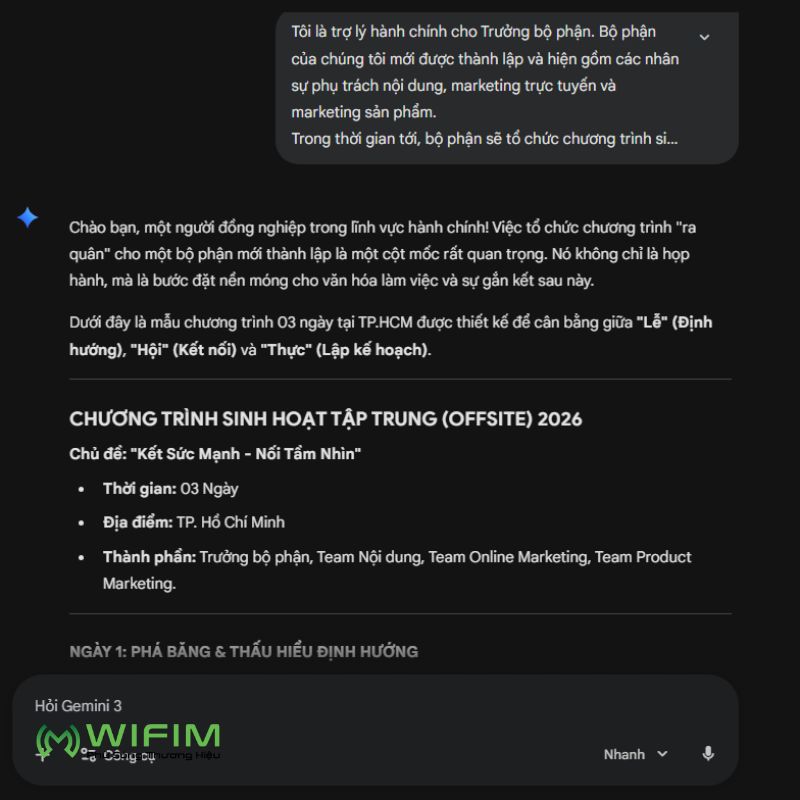
Ở bước đầu tiên, mục tiêu không phải là chi tiết ngay từng hoạt động, mà là xây dựng một khung chương trình tổng thể để định hình nội dung cho toàn bộ sự kiện. Prompt cần cung cấp cho AI bối cảnh đầy đủ: vai trò của bạn, đặc điểm bộ phận, thời lượng chương trình và mục tiêu chính.
Prompt:
Tôi là trợ lý hành chính cho Trưởng bộ phận. Bộ phận của chúng tôi mới được thành lập và hiện gồm các nhân sự phụ trách nội dung, marketing trực tuyến và marketing sản phẩm.
Trong thời gian tới, bộ phận sẽ tổ chức chương trình sinh hoạt tập trung trực tiếp lần đầu tiên, kéo dài 03 ngày tại [địa điểm]. Mục tiêu của chương trình là giúp các thành viên hiểu rõ định hướng chung, tăng cường kết nối và thống nhất kế hoạch làm việc trong giai đoạn tiếp theo.
Vui lòng đề xuất một chương trình làm việc cho từng ngày, trong đó có sự cân đối giữa các hoạt động kết nối tập thể, thời gian thảo luận chuyên môn, phần định hướng công việc và xây dựng kế hoạch chiến lược. Chương trình cần được trình bày rõ ràng, dễ theo dõi và phù hợp để sử dụng trong tài liệu nội bộ. Hãy tạo cho tôi một chương trình mẫu.
Bước 2. Prompt đề xuất hoạt động kết nối tập thể (icebreaker)
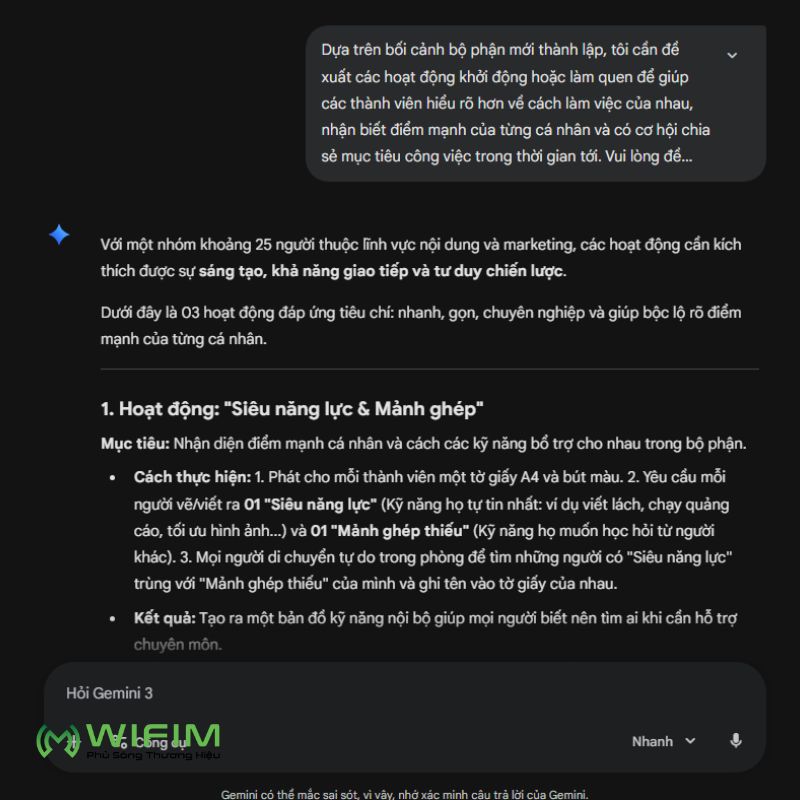
Sau khi có khung chương trình, bước tiếp theo là làm rõ phần kết nối con người, đặc biệt quan trọng với các bộ phận mới thành lập. Prompt ở bước này cần tập trung vào mục tiêu của hoạt động và các ràng buộc thực tế.
Prompt:
Dựa trên bối cảnh bộ phận mới thành lập, tôi cần đề xuất các hoạt động khởi động hoặc làm quen để giúp các thành viên hiểu rõ hơn về cách làm việc của nhau, nhận biết điểm mạnh của từng cá nhân và có cơ hội chia sẻ mục tiêu công việc trong thời gian tới. Vui lòng đề xuất 03 hoạt động kết nối tập thể phù hợp với nhóm khoảng 25 người. Mỗi hoạt động nên có thời gian tổ chức không quá 30 phút, dễ triển khai, không yêu cầu chuẩn bị phức tạp và phù hợp với môi trường làm việc chuyên nghiệp.
Bước 3. Prompt chuẩn hóa chương trình theo dạng bảng

Khi nội dung đã tương đối đầy đủ, trợ lý hành chính cần chuẩn hóa cách trình bày để dễ gửi lãnh đạo phê duyệt. Ở bước này, AI được dùng như một công cụ biên tập và sắp xếp thông tin.
Prompt:
Dựa trên toàn bộ chương trình làm việc và các hoạt động đã đề xuất ở trên, vui lòng sắp xếp lại nội dung theo dạng bảng. Bảng cần bao gồm các cột: Ngày, Khung thời gian, Nội dung hoạt động và Ghi chú (nếu có). Mỗi ngày cần thể hiện rõ ít nhất một hoạt động kết nối tập thể, đồng thời đảm bảo bố cục dễ đọc và phù hợp để trình bày trong tài liệu nội bộ.
Bước 4. Xuất dữ liệu đã được tạo vào trong Docs
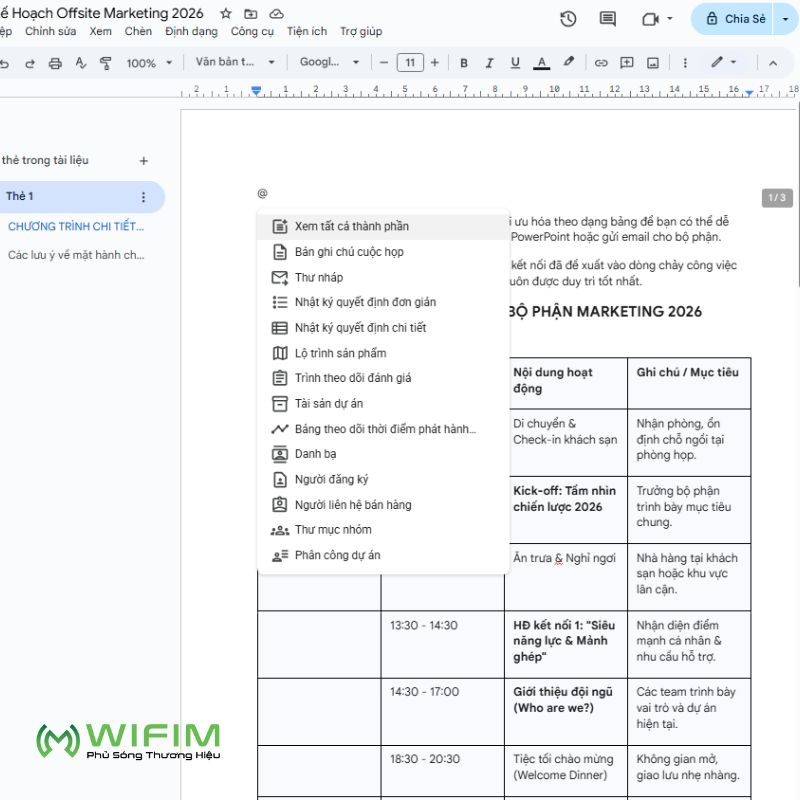
Sau khi có chương trình hoàn chỉnh, bạn có thể Export to Docs và mở tài liệu vừa được tạo. Tại đây, AI tiếp tục hỗ trợ bổ sung nội dung chi tiết bằng cách sử dụng các tệp có sẵn trong Google Drive làm ngữ cảnh.
Bạn gọi Gemini trong Docs và gắn thẻ các tệp liên quan bằng cách gõ @tên file.
Prompt:
Sử dụng nội dung từ tài liệu @[2024 H2 Team Vision] để giúp tôi tạo một bản tóm tắt ngắn gọn cho phần phát biểu khai mạc của Ngày 1. Nội dung cần thể hiện rõ định hướng, mục tiêu và thông điệp chính của bộ phận. Văn phong trang trọng, phù hợp để lãnh đạo trình bày trước tập thể, với độ dài khoảng 1–2 đoạn, dễ đọc và dễ hiểu.
Bước 5. Gợi ý mẫu prompt dùng lặp lại cho các lần sau (template)
Để tối ưu thời gian về lâu dài, trợ lý hành chính nên chuẩn bị sẵn prompt mẫu và chỉ cần thay đổi thông tin theo từng sự kiện.
Prompt:
Tôi là trợ lý hành chính cho [chức danh]. Tôi cần xây dựng chương trình làm việc cho [tên sự kiện], kéo dài [số ngày], tổ chức tại [địa điểm]. Chương trình cần bao gồm các hoạt động kết nối tập thể, nội dung làm việc chuyên môn và phần thảo luận định hướng, kế hoạch trong thời gian tới. Vui lòng trình bày nội dung rõ ràng, có cấu trúc và phù hợp để sử dụng trong tài liệu nội bộ cũng như trình lãnh đạo phê duyệt.
Ứng dụng AI trong quản lý email cho Executive Administrator
Sau thời gian nghỉ phép hoặc đi công tác, Executive Administrator thường phải đối mặt với một lượng lớn email chưa đọc, chưa được phân loại. Trong số đó có thể bao gồm các email quan trọng từ cấp quản lý, các phòng ban liên quan hoặc đối tác bên ngoài. Việc xử lý thủ công từng email không chỉ mất thời gian mà còn tiềm ẩn rủi ro bỏ sót thông tin quan trọng. Trong tình huống này, việc sử dụng Gemini trực tiếp trong bảng bên của Gmail giúp Executive Administrator nhanh chóng tổng hợp, sắp xếp và xử lý email theo mức độ ưu tiên, từ đó quay lại nhịp làm việc hiệu quả mà không bị quá tải thông tin.
Bước 1: Tóm tắt email từ quản lý
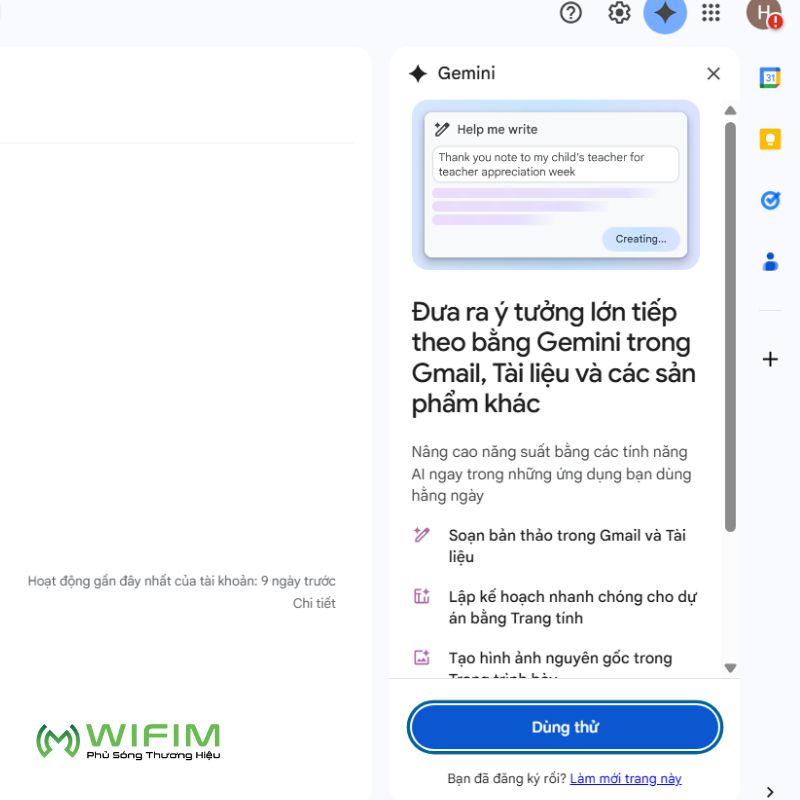
Nhanh chóng nắm được các chỉ đạo, cập nhật hoặc yêu cầu quan trọng từ quản lý trong thời gian bạn vắng mặt, mà không cần đọc chi tiết từng email.
Ở bước này, bạn sử dụng Gemini trong Gmail để yêu cầu AI tổng hợp nội dung các email đến từ một người gửi cụ thể. Điều này đặc biệt hữu ích khi quản lý gửi nhiều email rải rác trong tuần với các nội dung khác nhau.
Prompt:
Vui lòng tóm tắt toàn bộ các email đến từ [tên quản lý] trong tuần vừa qua. Nội dung tóm tắt cần làm rõ các thông tin chính, chỉ đạo quan trọng và các yêu cầu cần lưu ý để tôi có thể xử lý công việc tiếp theo một cách nhanh chóng. (Gemini trong Gmail)
Bước 2: Tóm tắt chuỗi email dài
Hiểu nhanh nội dung trao đổi trong các chuỗi email dài và xác định rõ đầu việc cần thực hiện, tránh mất thời gian đọc lại toàn bộ lịch sử email. Chuỗi email dài thường xuất hiện trong các cuộc trao đổi liên phòng ban hoặc làm việc với đối tác. Việc đọc thủ công từng email trong chuỗi rất dễ gây nhầm lẫn hoặc bỏ sót thông tin quan trọng.
Prompt:
Vui lòng tóm tắt toàn bộ chuỗi email này, làm rõ nội dung trao đổi chính giữa các bên và liệt kê các đầu việc cần thực hiện. Nếu trong email có đề cập đến thời hạn hoặc mốc thời gian cụ thể, hãy nêu rõ để tôi dễ theo dõi và sắp xếp công việc. (Gemini trong Gmail)
Bước 3: Soạn email phản hồi từ tài liệu nội bộ
Soạn email phản hồi chính xác, nhất quán và bám sát thông tin đã được lưu trữ trong các tài liệu nội bộ trên Google Drive. Ở bước này, Gemini không chỉ giúp soạn thảo email mà còn kết nối nội dung email với tài liệu nội bộ, đảm bảo phản hồi đúng định hướng và tránh sai lệch thông tin.
Prompt:
Dựa trên nội dung email trên, vui lòng soạn thảo một email phản hồi phù hợp. Đồng thời, sử dụng thông tin từ tài liệu @[tên file] để giải thích cách mà [initiative] có thể hỗ trợ hoặc bổ sung cho nội dung công việc được đề cập trong email của [tên đồng nghiệp]. Văn phong cần rõ ràng, chuyên nghiệp và phù hợp để trao đổi trong môi trường doanh nghiệp.
Ứng dụng AI trong lập kế hoạch công tác cho quản lý
Khi quản lý chuẩn bị tham dự các cuộc họp hoặc sự kiện ngoài tỉnh/thành phố, trợ lý hành chính không chỉ cần sắp xếp lịch trình di chuyển mà còn phải đảm bảo chuyến công tác diễn ra thuận tiện, hiệu quả và phù hợp với thói quen làm việc của quản lý. Công việc này thường bao gồm xây dựng lịch trình chi tiết, đề xuất phương án ăn uống và gợi ý các hoạt động phù hợp trong quỹ thời gian cho phép.
Trong bối cảnh đó, việc sử dụng Gemini giúp trợ lý hành chính nhanh chóng tạo ra bản nháp kế hoạch công tác có cấu trúc rõ ràng, từ đó dễ trao đổi, điều chỉnh và trình quản lý phê duyệt trước khi triển khai thực tế.
Bước 1: Lên lịch trình công tác tổng thể
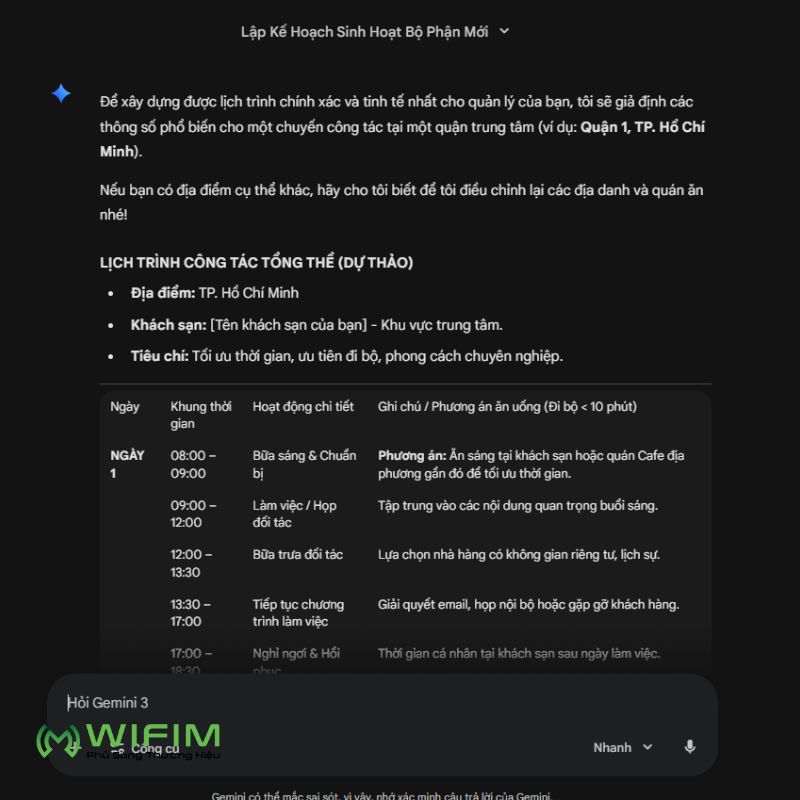
Tạo một bản nháp lịch trình công tác đầy đủ để làm cơ sở trao đổi với quản lý, đồng thời giúp trợ lý hành chính hình dung tổng thể chuyến đi trước khi đi vào các chi tiết đặt vé, đặt phòng hoặc giữ chỗ nhà hàng. Ở bước này, prompt cần cung cấp cho AI đầy đủ thông tin nền như vai trò của bạn, thời gian công tác, địa điểm lưu trú và các nhu cầu cơ bản của quản lý.
Prompt:
Tôi là trợ lý điều hành và đang cần xây dựng lịch trình cho một chuyến công tác kéo dài hai ngày tại [địa điểm] vào [ngày]. Quản lý của tôi sẽ lưu trú tại [tên khách sạn]. Vui lòng đề xuất một lịch trình công tác tổng thể cho hai ngày, trong đó bao gồm thời gian làm việc, thời gian nghỉ ngơi hợp lý, các phương án bữa sáng và bữa tối trong phạm vi đi bộ khoảng 10 phút từ khách sạn. Ngoài ra, hãy gợi ý thêm một hoạt động giải trí hoặc tham quan phù hợp như rạp chiếu phim, triển lãm nghệ thuật địa phương hoặc một điểm tham quan nổi bật, phù hợp với lịch trình công tác. Nội dung cần được trình bày dưới dạng bảng để dễ theo dõi và thuận tiện cho việc trao đổi, điều chỉnh. (Gemini app)
Bước 2: Điều chỉnh lịch trình theo nhu cầu thực tế
Tinh chỉnh lịch trình sao cho phù hợp nhất với thói quen làm việc, lịch họp và ưu tiên cá nhân của quản lý. Sau khi có bản nháp ban đầu, trợ lý hành chính tiếp tục trao đổi với Gemini để điều chỉnh chi tiết. Đây là bước áp dụng tư duy lặp prompt, tức là liên tục cập nhật yêu cầu dựa trên phản hồi thực tế.
Trong bước này, bạn có thể yêu cầu AI:
- Điều chỉnh khung thời gian làm việc hoặc nghỉ ngơi
- Thay đổi địa điểm ăn uống hoặc hoạt động giải trí
- Tinh chỉnh nội dung để phù hợp với lịch họp cụ thể của quản lý
Bước 3: Chia sẻ bản nháp để quản lý xem xét
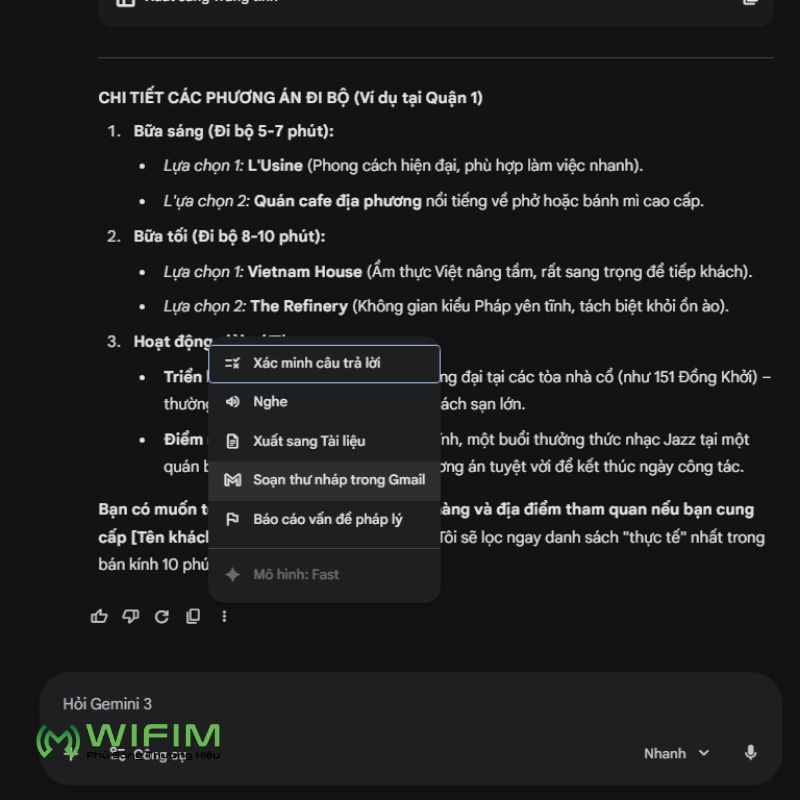
Xin ý kiến xác nhận của quản lý trước khi tiến hành các bước quan trọng như đặt vé, đặt phòng khách sạn hoặc giữ chỗ nhà hàng.
Sau khi lịch trình đã tương đối hoàn chỉnh, bạn thực hiện chia sẻ để quản lý xem xét.
Thao tác thực hiện:
- Chọn Share & export → Draft in Gmail
- Mở email nháp vừa được tạo
- Rà soát lại toàn bộ thông tin, chỉnh sửa các chi tiết cần thiết về thời gian, địa điểm hoặc cách diễn đạt
- Gửi email cho quản lý để xác nhận hoặc góp ý thêm
Ứng dụng AI trong theo dõi ngân sách chi phí công tác và tiếp khách
Trong quá trình công tác hoặc tiếp khách, quản lý và trợ lý hành chính thường phải xử lý nhiều khoản chi phí phát sinh như ăn uống, tiếp khách, giải trí hay di chuyển. Nếu không theo dõi kịp thời và có cấu trúc ngay từ đầu, việc đối soát, quyết toán và lập báo cáo sau chuyến đi sẽ rất mất thời gian, thậm chí dễ xảy ra thiếu sót.
Bước 1: Tạo bảng theo dõi chi phí công tác
Tạo nhanh một bảng theo dõi ngân sách có cấu trúc rõ ràng, thống nhất ngay từ đầu để thuận tiện cho việc nhập liệu, tổng hợp và kiểm soát chi phí trong suốt chuyến công tác. Ở bước này, thay vì tự thiết kế bảng thủ công, bạn có thể yêu cầu AI tạo sẵn một mẫu bảng phù hợp với nhu cầu thực tế của công tác và tiếp khách.
Prompt:
Tạo bảng theo dõi ngân sách cho chuyến công tác. Bảng cần bao gồm các cột: ngày phát sinh, loại chi phí (ăn uống, tiếp khách, giải trí, di chuyển), tên nhà cung cấp và nội dung chi tiết. (Gemini trong Sheets)
Bước 2: Sử dụng bảng trong quá trình công tác
Đảm bảo mọi khoản chi phí phát sinh đều được ghi nhận đầy đủ và nhất quán, hạn chế tối đa tình trạng quên hoặc nhập sai thông tin. Trong quá trình công tác, bảng theo dõi có thể được sử dụng linh hoạt theo hai cách:
- Nhập chi phí ngay khi phát sinh, đặc biệt với các khoản chi nhỏ, dễ quên
- Tổng hợp chi phí sau chuyến đi, dựa trên hóa đơn và chứng từ đã thu thập
Dù áp dụng cách nào, việc sử dụng cùng một bảng theo dõi giúp:
- Không bỏ sót các khoản chi quan trọng
- Dữ liệu được ghi nhận thống nhất ngay từ đầu
- Dễ dàng kiểm tra lại khi cần đối soát
Bước 3: Mở rộng bảng phục vụ báo cáo và quyết toán
Tận dụng bảng theo dõi chi phí đã có để phục vụ các bước tiếp theo như báo cáo, quyết toán và lưu trữ hồ sơ mà không cần làm lại từ đầu. Sau chuyến công tác, bảng theo dõi chi phí có thể tiếp tục được mở rộng và sử dụng cho nhiều mục đích khác nhau:
- Lập báo cáo chi phí công tác, tổng hợp theo ngày hoặc theo loại chi phí
- Phục vụ quyết toán nội bộ, đối chiếu với hạn mức hoặc ngân sách được duyệt
- Lưu trữ hồ sơ theo quy định của doanh nghiệp để phục vụ kiểm tra hoặc đối soát sau này
Ứng dụng AI trong chuẩn bị nội dung cho buổi thảo luận chuyên đề (Panel)
Trong thực tế công việc, lãnh đạo cấp quản lý thường được mời tham gia các buổi thảo luận chuyên đề (panel) với thời gian chuẩn bị khá gấp. Khi đó, trợ lý hành chính đóng vai trò then chốt trong việc tổng hợp thông tin nhanh, chọn lọc đúng trọng tâm và đảm bảo thông điệp của lãnh đạo nhất quán với định hướng chung.
Để hỗ trợ hiệu quả trong tình huống này, trợ lý hành chính có thể sử dụng NotebookLM như một công cụ tập trung tài liệu và hỗ trợ tổng hợp nội dung thông minh, giúp rút ngắn đáng kể thời gian chuẩn bị.
Bước 1: Tải tài liệu liên quan lên NotebookLM
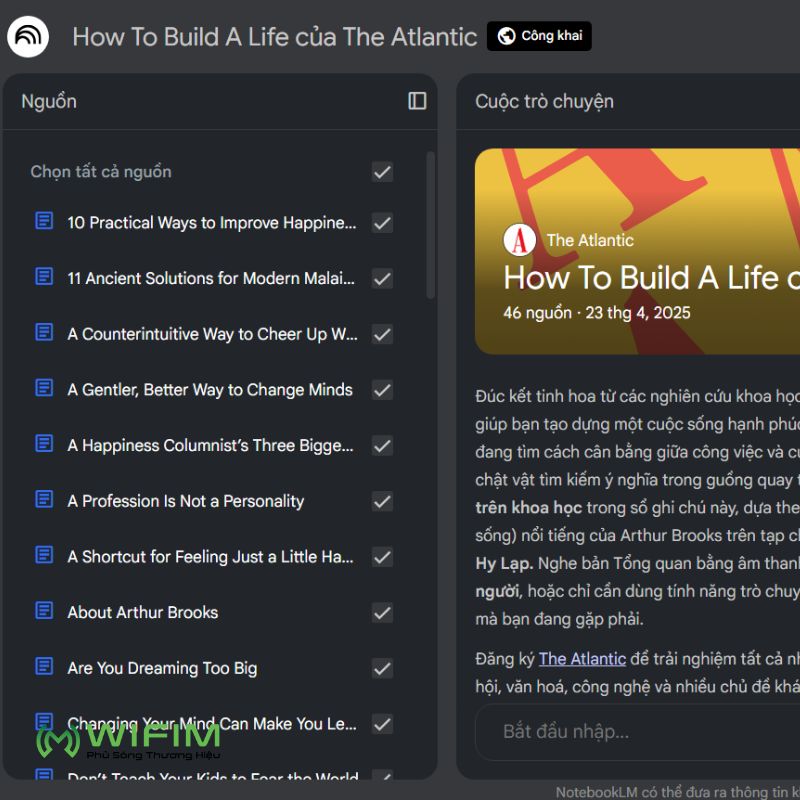
Tạo một nguồn dữ liệu tập trung để AI có thể hiểu đầy đủ bối cảnh của buổi thảo luận và tổng hợp nội dung chính xác, tránh thiếu sót hoặc lệch thông tin. Trước khi yêu cầu AI hỗ trợ, trợ lý hành chính cần chuẩn bị và tải lên NotebookLM các tài liệu liên quan, bao gồm:
- Bản tóm tắt chương trình sự kiện, giúp AI hiểu mục tiêu, chủ đề và cấu trúc buổi thảo luận
- Bài báo, báo cáo hoặc thông tin cập nhật gần đây về chủ đề thảo luận, nhằm đảm bảo nội dung sát với bối cảnh hiện tại
- Nội dung phát biểu, bài viết hoặc quan điểm trước đó của lãnh đạo, giúp AI giữ được giọng điệu và thông điệp nhất quán
Bước 2: Tạo tài liệu briefing ngắn gọn
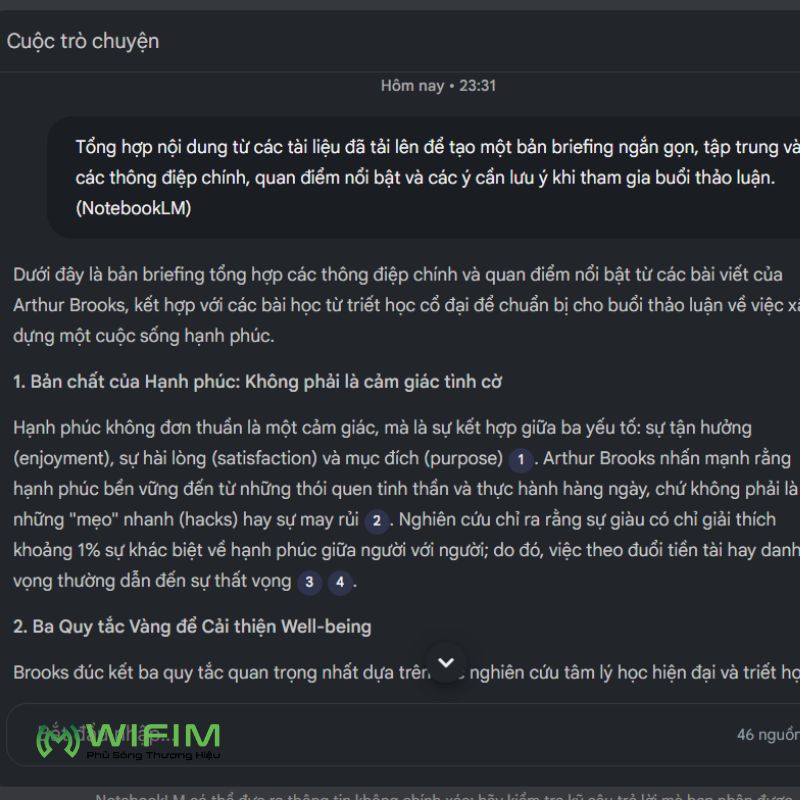
Giúp lãnh đạo nhanh chóng nắm được bối cảnh chung, các quan điểm chính và những ý cần lưu ý khi tham gia buổi thảo luận, đặc biệt hữu ích khi thời gian chuẩn bị hạn chế. Sau khi tài liệu đã được tải lên, trợ lý hành chính sử dụng prompt để yêu cầu AI tổng hợp thành một bản briefing ngắn gọn, dễ đọc.
Prompt:
Tổng hợp nội dung từ các tài liệu đã tải lên để tạo một bản briefing ngắn gọn, tập trung vào các thông điệp chính, quan điểm nổi bật và các ý cần lưu ý khi tham gia buổi thảo luận. (NotebookLM)
Bước 3: Lựa chọn hình thức chuẩn bị trước buổi thảo luận
Đảm bảo lãnh đạo tiếp cận nội dung theo hình thức phù hợp nhất với quỹ thời gian thực tế. Tùy vào lịch trình và mức độ gấp gáp, lãnh đạo có thể lựa chọn:
- Xem bản tóm tắt nhanh (Video Overview) để nắm nội dung chính trong thời gian rất ngắn
- Đọc tài liệu briefing để chuẩn bị kỹ hơn cho phần trao đổi chuyên sâu và trả lời câu hỏi
Trong bước này, trợ lý hành chính cần:
- Chủ động đánh giá quỹ thời gian của lãnh đạo
- Đề xuất hình thức chuẩn bị phù hợp (xem nhanh hay đọc chi tiết)
- Đảm bảo lãnh đạo nhận được nội dung đúng lúc và dễ tiếp cận




 Giải pháp Marketing Online
 Dịch vụ website
 Giải pháp Media
 Quảng cáo đa kênh
 Hệ thống Marketing
 Dịch vụ PR
 Case Study