

 Social Marketing










































Chính sách - Quy định
Hướng dẫn sử dụng ký số Foxit Reader chi tiết từ A đến Z
Ký số trên file PDF ngày càng được sử dụng phổ biến trong các giao dịch điện tử và xử lý hồ sơ trực tuyến. Tuy nhiên, nhiều người vẫn gặp khó khăn khi thực hiện thao tác ký điện tử trên phần mềm Foxit Reader. Bài viết hướng dẫn sử dụng ký số Foxit Reader dưới đây sẽ giúp bạn hiểu rõ các bước thực hiện, từ chuẩn bị USB Token đến thao tác ký số trên tài liệu PDF một cách nhanh chóng và chính xác.
Hướng dẫn ký số trên Foxit Reader từng bước
Quá trình ký số trên Foxit Reader được thực hiện theo các bước sau.
Bước 1: Mở file PDF cần ký
Trước tiên, người dùng cần mở tài liệu PDF cần ký số bằng Foxit Reader. Đây là bước khởi đầu để chuẩn bị tài liệu trước khi thực hiện ký điện tử.
Các bước thực hiện:
- Khởi động phần mềm Foxit Reader trên máy tính
- Chọn File → Open trên thanh menu
- Tìm và mở tài liệu PDF cần ký số từ máy tính
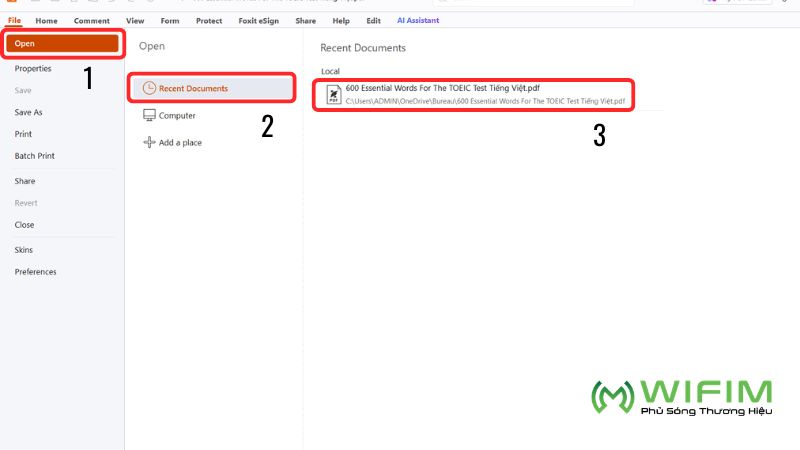
Sau khi tài liệu được mở, bạn nên kiểm tra lại nội dung của file để đảm bảo tài liệu đã hoàn chỉnh và không cần chỉnh sửa thêm trước khi ký.
Bước 2: Chọn công cụ ký số
Sau khi mở tài liệu, bước tiếp theo là chọn công cụ ký số trong Foxit Reader. Công cụ này cho phép người dùng đặt chữ ký số trực tiếp lên tài liệu PDF.
Trên thanh công cụ của Foxit Reader, thực hiện theo đường dẫn:
Protect → Sign & Certify → Place Signature
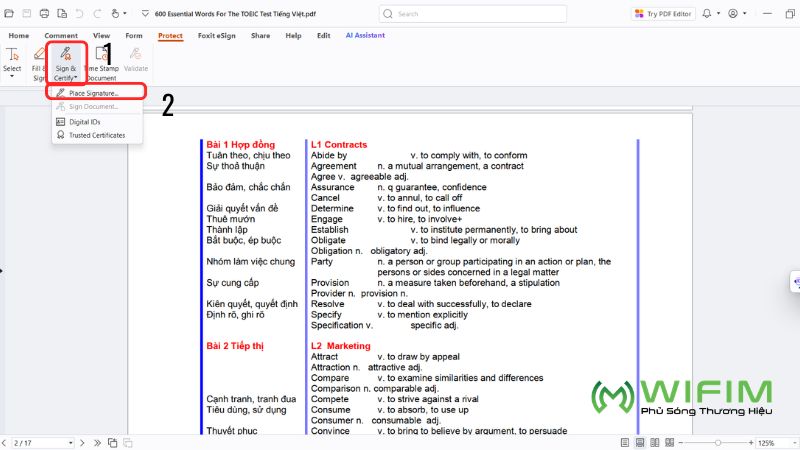
Sau khi chọn công cụ này, phần mềm sẽ chuyển sang chế độ đặt chữ ký và yêu cầu người dùng chọn vị trí hiển thị chữ ký trên tài liệu.
Bước 3: Vẽ vùng chữ ký trên tài liệu
Khi công cụ ký số được kích hoạt, người dùng cần xác định vị trí hiển thị chữ ký trên tài liệu. Đây là khu vực mà chữ ký số sẽ được hiển thị khi tài liệu được ký.
Cách thực hiện:
- Dùng chuột kéo để tạo một khung chữ nhật trên tài liệu
- Khung này chính là vị trí hiển thị chữ ký số
Thông thường, chữ ký số nên được đặt tại các vị trí như:
- Cuối văn bản
- Dưới phần tên người ký hoặc phần xác nhận
- Khu vực dành riêng cho chữ ký trong tài liệu
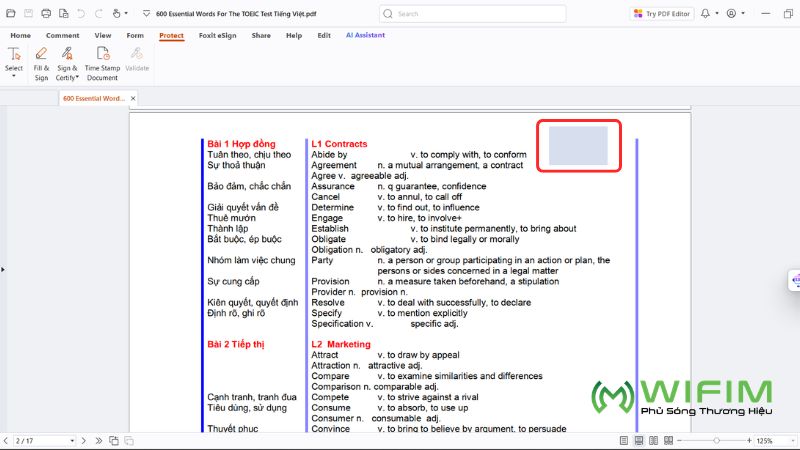
Việc đặt chữ ký đúng vị trí giúp tài liệu dễ đọc và thể hiện rõ thông tin người ký.
Bước 4: Chọn chứng thư số để ký
Sau khi vẽ vùng chữ ký, Foxit Reader sẽ hiển thị cửa sổ Sign Document để người dùng chọn chứng thư số sử dụng cho việc ký tài liệu.
Tại cửa sổ này, cần kiểm tra các thông tin quan trọng như:
- Mục Sign As hiển thị đúng chứng thư số cần sử dụng
- Tên người ký
- Nhà cung cấp chứng thư số
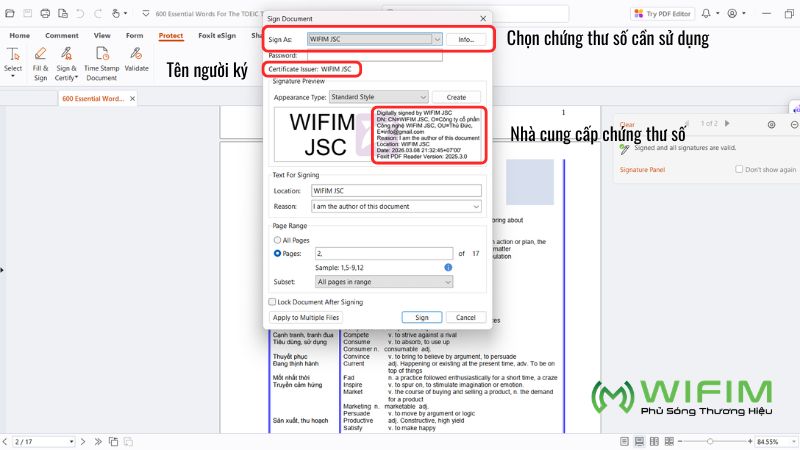
Trong trường hợp USB Token chứa nhiều chứng thư số, người dùng cần:
- Kiểm tra danh sách chứng thư
- Chọn đúng chứng thư số cần sử dụng trước khi thực hiện ký
Việc chọn đúng chứng thư giúp đảm bảo chữ ký số thể hiện đúng danh tính người ký hoặc tổ chức ký.
Bước 5: Xác thực bằng USB Token
Sau khi xác nhận chứng thư số, người dùng cần thực hiện bước xác thực bằng USB Token để hoàn tất quá trình ký.
Các bước thực hiện:
- Hệ thống sẽ yêu cầu nhập mã PIN của USB Token
- Nhập mã PIN
- Nhấn Sign để bắt đầu ký
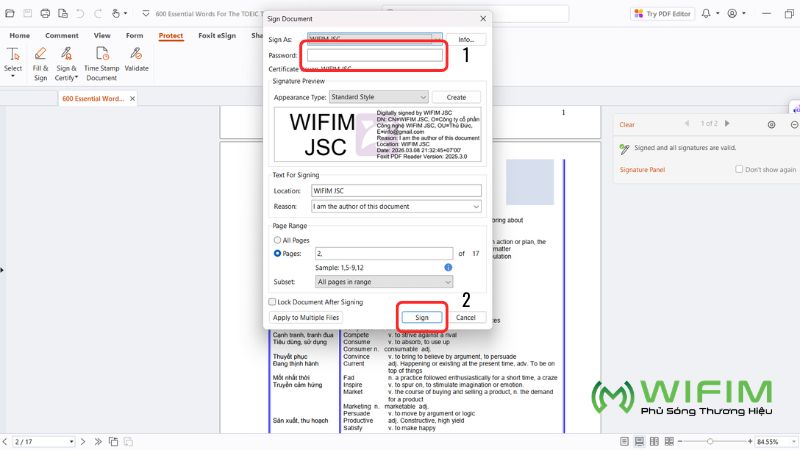
Sau khi xác thực thành công, Foxit Reader sẽ tiến hành tạo chữ ký số và gắn chữ ký vào tài liệu PDF.
Bước 6: Lưu file PDF đã ký
Khi quá trình ký hoàn tất, Foxit Reader sẽ yêu cầu người dùng lưu lại tài liệu đã ký. Đây là bước cuối cùng để hoàn thành việc ký số trên file PDF.
Các bước thực hiện:
- Chọn vị trí lưu file trên máy tính
- Đặt tên file mới để phân biệt với file gốc
- Nhấn Save để lưu tài liệu
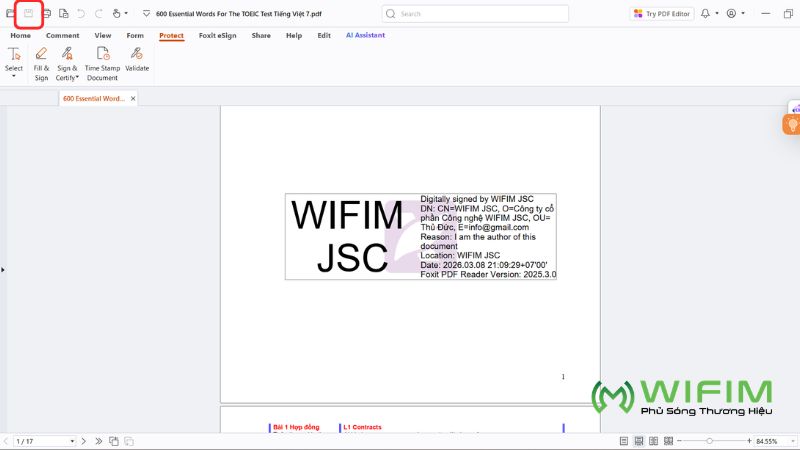
Sau khi lưu, file PDF đã được gắn chữ ký số hợp lệ. Người nhận có thể mở file bằng Foxit Reader hoặc các phần mềm đọc PDF khác để kiểm tra tính hợp lệ của chữ ký và xác nhận danh tính người ký.
Cách kiểm tra chữ ký số sau khi ký
Sau khi hoàn tất việc ký số trên tài liệu, bạn nên thực hiện bước kiểm tra lại chữ ký để đảm bảo chữ ký đã được áp dụng đúng và có trạng thái hợp lệ. Việc kiểm tra này giúp xác nhận rằng tài liệu chưa bị thay đổi sau khi ký và chứng thư số của người ký vẫn còn hiệu lực. Đây là bước quan trọng, đặc biệt khi tài liệu được sử dụng trong các hồ sơ hành chính, hợp đồng điện tử hoặc các giao dịch trực tuyến.
Kiểm tra trạng thái chữ ký
Trong phần mềm Foxit Reader, bạn có thể kiểm tra nhanh trạng thái của chữ ký số ngay trên tài liệu PDF đã ký.
Các bước thực hiện:
- Mở file PDF đã được ký số bằng Foxit Reader
- Nhấp vào biểu tượng chữ ký hoặc khung chữ ký vừa tạo trên tài liệu
- Phần mềm sẽ hiển thị thông tin về trạng thái của chữ ký
Thông thường, nếu chữ ký hợp lệ, hệ thống sẽ hiển thị trạng thái như:
- Signature Valid – Chữ ký hợp lệ và tài liệu chưa bị thay đổi sau khi ký
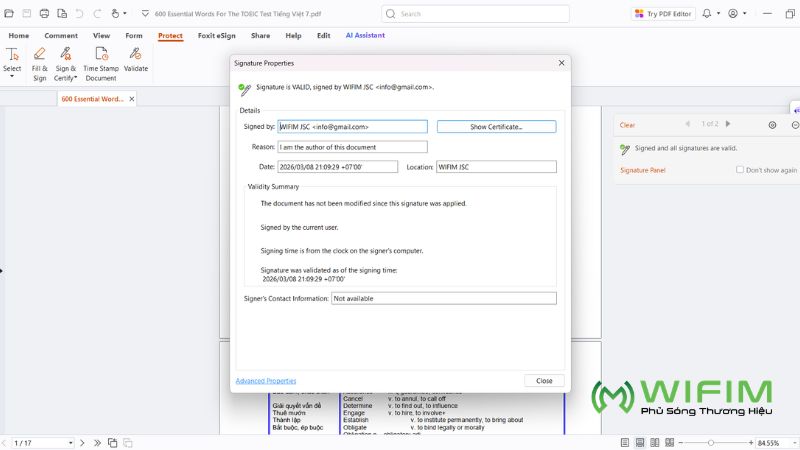
Trong trường hợp có vấn đề với chữ ký, phần mềm có thể hiển thị các cảnh báo liên quan đến chứng thư số hoặc tính toàn vẹn của tài liệu.
Xem thông tin chi tiết chữ ký
Ngoài việc kiểm tra trạng thái hợp lệ, bạn cũng có thể xem chi tiết các thông tin liên quan đến chữ ký số để xác nhận danh tính người ký và tình trạng của chứng thư số.
Các thông tin thường hiển thị gồm:
- Tên người ký: Chủ sở hữu của chứng thư số đã sử dụng để ký tài liệu
- Thời gian ký: Thời điểm chữ ký được thực hiện trên tài liệu
- Nhà cung cấp chứng thư số: Đơn vị cấp chứng thư số cho người ký
- Tình trạng chứng thư số: Kiểm tra xem chứng thư còn hiệu lực hay đã hết hạn
Việc kiểm tra các thông tin này giúp đảm bảo rằng chữ ký số được thực hiện đúng bởi người có thẩm quyền và tài liệu vẫn giữ nguyên tính toàn vẹn sau khi ký. Điều này đặc biệt quan trọng trong các tài liệu pháp lý, hồ sơ điện tử hoặc các giao dịch yêu cầu xác thực bằng chữ ký số.
Ký số trên Foxit Reader là gì?
Ký số trên Foxit Reader là quá trình sử dụng chứng thư số (Digital Certificate) để tạo chữ ký điện tử trực tiếp trên file PDF. Thay vì ký tay trên bản in giấy, người dùng có thể ký trực tiếp trên tài liệu điện tử bằng chữ ký số được cấp bởi nhà cung cấp chứng thư số.
Chữ ký số không chỉ thể hiện danh tính của người ký mà còn đảm bảo tính toàn vẹn của tài liệu. Sau khi ký, mọi thay đổi đối với nội dung file PDF đều có thể được phát hiện thông qua hệ thống kiểm tra chữ ký. Điều này giúp tài liệu điện tử có giá trị xác thực cao và được sử dụng phổ biến trong các giao dịch trực tuyến hoặc hồ sơ điện tử.
Chữ ký số hoạt động như thế nào?
Chữ ký số hoạt động dựa trên công nghệ mã hóa và hệ thống chứng thực điện tử. Mỗi người sử dụng chữ ký số sẽ có một cặp khóa bảo mật gồm khóa riêng (private key) và khóa công khai (public key), được cấp thông qua chứng thư số.
Trong thực tế, chữ ký số thường được lưu trữ trong các thiết bị bảo mật như:
- USB Token hoặc thiết bị lưu trữ chuyên dụng
- Hệ thống ký số từ xa do nhà cung cấp chứng thư số quản lý
Khi thực hiện ký tài liệu:
- Hệ thống sử dụng khóa riêng (private key) của người ký để tạo chữ ký số
- Một đoạn mã hóa được tạo ra và gắn vào tài liệu PDF
- Thông tin liên quan đến người ký và thời gian ký cũng được lưu trong chữ ký
Sau khi tài liệu được ký, người nhận có thể sử dụng phần mềm đọc PDF như Foxit Reader để kiểm tra chữ ký. Phần mềm sẽ đối chiếu chữ ký với chứng thư số để xác nhận tính hợp lệ và kiểm tra xem tài liệu có bị thay đổi sau khi ký hay không.
Lợi ích khi ký số trên file PDF
Việc sử dụng chữ ký số trên tài liệu PDF mang lại nhiều lợi ích trong quá trình xử lý và trao đổi tài liệu điện tử.
Một số lợi ích quan trọng gồm:
- Xác thực danh tính người ký: Chữ ký số giúp xác định chính xác người đã ký tài liệu thông qua chứng thư số được cấp bởi nhà cung cấp uy tín.
- Đảm bảo nội dung tài liệu không bị thay đổi: Sau khi ký, nếu nội dung tài liệu bị chỉnh sửa, hệ thống kiểm tra chữ ký sẽ phát hiện và cảnh báo.
- Tiết kiệm thời gian xử lý tài liệu: Người dùng có thể ký và gửi tài liệu trực tuyến mà không cần in ấn hoặc ký tay.
Các tính năng ký số trong Foxit Reader
Foxit Reader cung cấp nhiều tính năng hỗ trợ ký số và quản lý chữ ký điện tử trên file PDF. Những tính năng này giúp người dùng thực hiện việc ký tài liệu nhanh chóng, đồng thời đảm bảo tính xác thực và toàn vẹn của nội dung. Nhờ đó, Foxit Reader trở thành một trong những phần mềm phổ biến để xử lý các tài liệu điện tử trong công việc, đặc biệt là các hồ sơ cần chữ ký số.
Ký số bằng USB Token
Foxit Reader cho phép người dùng ký số trực tiếp trên file PDF thông qua chứng thư số được lưu trong thiết bị USB Token. Khi cắm USB Token vào máy tính và thực hiện ký, phần mềm sẽ sử dụng chứng thư số cùng khóa riêng để tạo chữ ký điện tử gắn vào tài liệu. Quá trình này giúp xác nhận danh tính của người ký và đảm bảo tài liệu không bị thay đổi sau khi ký.
Tạo chữ ký điện tử trực tiếp trên PDF
Ngoài việc ký bằng USB Token, Foxit Reader còn hỗ trợ tạo chữ ký điện tử trực tiếp trên tài liệu PDF. Người dùng có thể chèn chữ ký dưới dạng hình ảnh, chữ ký vẽ tay hoặc chữ ký được tạo sẵn trong phần mềm. Tính năng này thường được sử dụng cho các tài liệu nội bộ hoặc những trường hợp không yêu cầu chữ ký số có chứng thư.
Xác thực chữ ký số của người khác
Foxit Reader cũng cho phép kiểm tra và xác thực chữ ký số đã được gắn trên tài liệu. Khi mở file PDF đã ký, người dùng có thể xem trạng thái chữ ký để biết chữ ký có hợp lệ hay không. Phần mềm sẽ hiển thị các thông tin như tên người ký, thời gian ký, nhà cung cấp chứng thư số và tình trạng chứng thư. Nhờ đó, người nhận có thể kiểm tra độ tin cậy của tài liệu một cách nhanh chóng.
Tùy chỉnh hình ảnh chữ ký
Một tính năng khác của Foxit Reader là cho phép người dùng tùy chỉnh cách hiển thị chữ ký trên tài liệu. Người ký có thể lựa chọn hiển thị chữ ký dưới dạng hình ảnh, thêm thông tin như tên người ký, thời gian ký hoặc các thông tin chứng thực khác. Việc tùy chỉnh này giúp chữ ký hiển thị rõ ràng hơn và phù hợp với yêu cầu của từng loại tài liệu.
Điều kiện cần trước khi ký số trên Foxit Reader
Để thực hiện ký số trên Foxit Reader thành công, người dùng cần chuẩn bị đầy đủ các điều kiện liên quan đến phần mềm, thiết bị chữ ký số và tài liệu cần ký. Đây là bước quan trọng giúp đảm bảo quá trình ký diễn ra thuận lợi, tránh các lỗi thường gặp và đảm bảo chữ ký số được tạo ra hợp lệ.
Cài đặt Foxit Reader
Foxit Reader là phần mềm đọc và chỉnh sửa file PDF được sử dụng phổ biến, hỗ trợ đầy đủ chức năng ký số trên tài liệu điện tử. Để ký số thành công, người dùng cần đảm bảo phần mềm được cài đặt đúng cách và tương thích với hệ thống chữ ký số.
Một số lưu ý quan trọng khi chuẩn bị phần mềm:
- Cài đặt Foxit Reader phiên bản mới: Phiên bản mới thường hỗ trợ tốt hơn các tiêu chuẩn chữ ký số hiện nay và đảm bảo khả năng tương thích với nhiều loại chứng thư số.
- Đảm bảo phần mềm đã được cập nhật đầy đủ: Các bản cập nhật giúp sửa lỗi, nâng cao tính bảo mật và cải thiện khả năng xác thực chữ ký điện tử.
- Kiểm tra chức năng Digital Signature trong phần mềm: Sau khi cài đặt, bạn nên kiểm tra thanh công cụ của Foxit Reader để đảm bảo có thể truy cập chức năng ký số.
- Khởi động lại phần mềm sau khi cài đặt hoặc cập nhật: Điều này giúp Foxit Reader nhận diện các thiết bị ký số và tránh lỗi trong quá trình ký.
Ngoài ra, nếu máy tính chưa từng sử dụng chữ ký số trước đó, bạn cũng nên kiểm tra các thành phần hỗ trợ như thư viện ký số hoặc phần mềm quản lý chứng thư do nhà cung cấp Token cung cấp.
Chuẩn bị USB Token chứa chứng thư số
USB Token là thiết bị bảo mật dùng để lưu trữ chứng thư số và khóa riêng (private key) của người ký. Đây là thành phần quan trọng nhất trong quá trình ký số vì toàn bộ quá trình xác thực danh tính và tạo chữ ký điện tử đều dựa trên dữ liệu trong Token.
Trước khi ký số trên Foxit Reader, bạn cần kiểm tra:
- USB Token được cấp bởi nhà cung cấp chữ ký số hợp lệ: Ví dụ như các nhà cung cấp chứng thư số được cấp phép tại Việt Nam.
- Chứng thư số trong Token vẫn còn hiệu lực: Nếu chứng thư số đã hết hạn, hệ thống sẽ không cho phép ký tài liệu.
- Driver của USB Token đã được cài đặt trên máy tính: Driver giúp hệ điều hành nhận diện thiết bị và cho phép Foxit Reader truy cập chứng thư số.
- Máy tính nhận diện Token sau khi cắm vào cổng USB: Khi cắm Token, hệ thống thường hiển thị phần mềm quản lý Token hoặc biểu tượng thiết bị.
- Mã PIN của Token sẵn sàng sử dụng: Trong quá trình ký, hệ thống thường yêu cầu nhập mã PIN để xác nhận quyền sử dụng chứng thư số.
Nếu Token chưa được cài đặt đúng cách hoặc máy tính không nhận diện thiết bị, Foxit Reader sẽ không thể hiển thị chứng thư số để ký tài liệu.
Chuẩn bị tài liệu cần ký
Bên cạnh phần mềm và thiết bị chữ ký số, tài liệu cần ký cũng cần được chuẩn bị đúng định dạng và trạng thái phù hợp. Foxit Reader chỉ cho phép ký số trực tiếp trên file PDF, vì vậy tài liệu cần được chuyển sang định dạng PDF trước khi thực hiện ký.
Một số điểm cần kiểm tra đối với tài liệu:
- File PDF đã hoàn thiện nội dung: Trước khi ký số, bạn nên kiểm tra kỹ nội dung tài liệu vì việc chỉnh sửa sau khi ký có thể làm chữ ký mất hiệu lực.
- File không bị khóa chỉnh sửa hoặc hạn chế quyền ký: Một số file PDF có thể được thiết lập bảo mật khiến người dùng không thể thêm chữ ký.
- Xác định vị trí đặt chữ ký trên tài liệu: Ví dụ: phần cuối văn bản, khu vực xác nhận hoặc vị trí dành riêng cho chữ ký.
- Kiểm tra số lượng chữ ký cần thực hiện: Nếu tài liệu yêu cầu nhiều người ký, cần xác định rõ thứ tự ký để tránh phải ký lại.
- Kiểm tra dung lượng và định dạng file: Một số hệ thống xử lý tài liệu điện tử yêu cầu file PDF phải đúng chuẩn hoặc không vượt quá dung lượng nhất định.
Việc chuẩn bị tài liệu đầy đủ giúp quá trình ký diễn ra nhanh chóng và đảm bảo chữ ký số được đặt đúng vị trí trên văn bản.
Một số lỗi thường gặp khi ký số trên Foxit Reader
Foxit Reader không nhận USB Token
Một lỗi khá phổ biến là Foxit Reader không nhận diện được USB Token, dẫn đến việc người dùng không thể chọn chứng thư số để ký tài liệu. Khi xảy ra tình huống này, phần mềm thường không hiển thị danh sách chứng thư số hoặc không phát hiện thiết bị ký số trên máy tính.
Nguyên nhân thường gặp là máy tính chưa cài driver của USB Token, hoặc thiết bị Token chưa được cắm đúng vào cổng USB. Để khắc phục, người dùng cần cài đặt lại driver Token theo hướng dẫn của nhà cung cấp, sau đó cắm lại thiết bị và khởi động lại Foxit Reader hoặc máy tính để hệ thống nhận diện lại Token.
Không thấy chứng thư số
Trong một số trường hợp, Foxit Reader đã nhận USB Token nhưng lại không hiển thị chứng thư số để người dùng lựa chọn khi ký. Điều này khiến quá trình ký không thể tiếp tục dù thiết bị Token đã được kết nối với máy tính.
Nguyên nhân có thể do USB Token chưa được đăng nhập, hoặc chứng thư số đã hết hạn nên không còn hiệu lực sử dụng. Người dùng nên kiểm tra lại Token, đăng nhập vào phần mềm quản lý Token và kiểm tra thời hạn của chứng thư số. Nếu chứng thư số đã hết hạn, cần liên hệ với nhà cung cấp chữ ký số để được gia hạn hoặc cấp mới.
Lỗi không ký được file PDF
Một số trường hợp người dùng đã chọn được chứng thư số nhưng Foxit Reader vẫn không cho phép ký lên file PDF. Khi đó, phần mềm có thể báo lỗi hoặc không hiển thị vị trí để đặt chữ ký trên tài liệu.
Nguyên nhân thường xuất phát từ việc file PDF bị khóa chỉnh sửa hoặc hạn chế quyền ký, hoặc phiên bản Foxit Reader đang sử dụng đã quá cũ. Để khắc phục, người dùng nên cập nhật Foxit Reader lên phiên bản mới và kiểm tra quyền chỉnh sửa của file PDF trước khi ký để đảm bảo tài liệu cho phép thêm chữ ký số.
Lưu ý khi sử dụng ký số trên Foxit Reader
Ký số trên Foxit Reader là thao tác khá đơn giản, tuy nhiên để đảm bảo chữ ký số hợp lệ và tài liệu không gặp lỗi khi gửi cho người nhận, người dùng cần lưu ý một số điểm quan trọng trong quá trình thực hiện. Những lưu ý này giúp tránh các lỗi thường gặp như chữ ký không hợp lệ, Foxit không nhận chứng thư số hoặc tài liệu bị mất hiệu lực sau khi chỉnh sửa.
- Trước hết, Foxit Reader nên sử dụng phiên bản từ 9.5 trở lên hoặc các phiên bản mới hơn. Các phiên bản cũ đôi khi không hỗ trợ đầy đủ các tiêu chuẩn chữ ký số hiện nay hoặc không tương thích tốt với một số loại USB Token. Việc sử dụng phiên bản mới giúp đảm bảo phần mềm nhận diện đúng chứng thư số và hỗ trợ kiểm tra chữ ký sau khi ký.
- Khi thực hiện ký số, người dùng nên cắm USB Token vào máy tính trước khi mở Foxit Reader. Điều này giúp phần mềm nhận diện thiết bị và hiển thị danh sách chứng thư số trong quá trình ký. Nếu Token được cắm sau khi mở phần mềm, Foxit Reader đôi khi không nhận thiết bị và người dùng phải khởi động lại phần mềm.
- Trong quá trình ký, cần kiểm tra đúng chứng thư số trong mục “Sign As” trước khi xác nhận ký tài liệu. Một số USB Token có thể chứa nhiều chứng thư số khác nhau, ví dụ chứng thư cá nhân và chứng thư doanh nghiệp. Việc chọn đúng chứng thư số giúp đảm bảo chữ ký thể hiện đúng danh tính của người ký hoặc tổ chức ký.
- Một lưu ý quan trọng khác là không chỉnh sửa nội dung tài liệu sau khi ký số. Chữ ký số được tạo ra dựa trên nội dung của tài liệu tại thời điểm ký, vì vậy nếu nội dung file PDF bị thay đổi sau đó, chữ ký sẽ bị hệ thống cảnh báo là không hợp lệ. Điều này có thể ảnh hưởng đến giá trị xác thực của tài liệu khi gửi cho đối tác hoặc cơ quan tiếp nhận.
Cuối cùng, sau khi ký số, người dùng nên lưu tài liệu thành một file mới thay vì ghi đè lên file gốc. Việc lưu file mới giúp giữ lại bản tài liệu ban đầu để đối chiếu khi cần thiết, đồng thời tránh các lỗi phát sinh nếu quá trình ký hoặc lưu file gặp sự cố. Đây cũng là cách giúp quản lý tài liệu điện tử rõ ràng và an toàn hơn khi làm việc với các hồ sơ đã ký số.




 Giải pháp Marketing Online
 Dịch vụ website
 Giải pháp Media
 Quảng cáo đa kênh
 Hệ thống Marketing
 Dịch vụ PR
 Case Study